
DinoCapture 2.0 für Windows
Installation
Kann ich DinoCapture 2.0 ohne Administratorkonto installieren?
Solange Sie über Administratorrechte verfügen, können Sie die Installation durchführen.Während der Installation ist ein Fehler (-5001 0x80070002) aufgetreten. Was kann ich machen?
Aktive Firewall- oder Antivirensoftware kann die ordnungsgemäße Installation von DinoCapture 2.0 verhindern. Versuchen Sie, Ihre Firewall oder Antivirensoftware vorübergehend zu deaktivieren, wenn Sie DinoCapture 2.0 installieren. Denken Sie daran, Ihre Firewall oder Antivirensoftware wieder einzuschalten, wenn Sie die Installation von DinoCapture 2.0 erfolgreich abgeschlossen haben.Wann benötige ich einen Treiber, um mein Dino-Lite zu bedienen?
Für die Serien Dino-Lite AM211, AM310, AM311, Dino-Lite Plus (AM3XX) und Dino-Lite Pro (Modellnummer AM4XX/AD4XX/AMH) ist ein spezieller Treiber erforderlich, um das Gerät zu betreiben (siehe Downloads).Ich erhalte eine Entfernungsmeldung, wenn ich den Treiber installiere. Was ist los?
Höchstwahrscheinlich haben Sie den Treiber schon einmal installiert. Bitte klicken Sie auf Nein, wenn Sie den Treiber nicht entfernen möchten.Ich installiere den Treiber mit Windows 8/10 und erhalte eine Fehlermeldung. Was soll ich machen?
Da einige der Dino-Lite-Treiber nicht digital signiert sind, können Windows 8 und Windows 10 den Treiber nicht mit seiner Standardeinstellung laden. Um den Fehler zu beheben, müssen Sie die Erzwingung der Treibersignatur deaktivieren.Um die Treibersignatur zu deaktivieren, folgen Sie bitte der Treiberinstallation für Windows 8 oder der Treiberinstallation für Windows 10 (siehe Downloads).
Wie arrangiere ich eine unbeaufsichtigte Installation von DinoCapture 2.0?
Um die stille Installation vorzubereiten, befolgen Sie bitte die Anweisungen zur unbeaufsichtigte Installation.Fehlerbehebung
Ich erhalte die Meldung „Funktioniert nicht mehr (Stopped Working)“/„Laufzeitfehler (Runtime Error)“, während ich DinoCapture 2.0 starte. Was soll ich machen?
Wenn die folgende Meldung erscheint, während Sie DinoCapture 2.0 öffnen, versuchen Sie bitte die folgenden Lösungen:a. Installieren Sie die neueste Version von DinoCapture 2.0.
Wenn das Problem weiterhin besteht:
b. Drücken Sie Strg + Umschalt und doppelklicken Sie auf die Verknüpfung DinoCapture 2.0, um die Software neu zu initialisieren.
Wenn die Software immer noch nicht funktioniert:
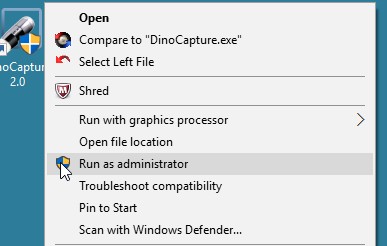
c. Klicken Sie mit der rechten Maustaste auf die Verknüpfung zu DinoCapture 2.0 und klicken Sie auf Als Administrator ausführen.
Es gibt keine Antwort, wenn ich DinoCapture 2.0 öffne. Was soll ich machen?
Drücken Sie Strg + Umschalt + Esc, um den Windows Task-Manager zu öffnen. Wählen Sie dann die Registerkarte Prozesse aus. Suchen Sie nach DinoCapture.exe, klicken Sie darauf und wählen Sie dann Prozess beenden aus.Warum wird das Vorschaufenster nicht angezeigt, wenn ich DinoCapture 2.0 öffne?
Die Standardposition des Vorschaubildschirms von DinoCapture 2.0 ist als abgedockt eingestellt. Es besteht die Möglichkeit, dass das Vorschaufenster bei der letzten Verwendung der Software unbeabsichtigt aus dem Bildschirm verschoben wurde.Um das Vorschaufenster wieder auf den Bildschirm zu bringen, müssen Sie die Standardeinstellung von DinoCapture 2.0 ändern, indem Sie die folgenden Schritte ausführen:
1. Schließen Sie DinoCapture 2.0, falls es gerade geöffnet ist.
2. Wählen Sie Startmenü > Dokumente und öffnen Sie den Ordner Digital Microscope > Ordner Einstellungen.
3. Öffnen Sie die Datei DC20.ini in einem Texteditor.
4. Ändern Sie die Zeile von "Save_Preview_Window_Position=on" auf "Save_Preview_Window_Position=off".
5. Speichern Sie die geänderte Datei und öffnen Sie DinoCapture 2.0 erneut.
Die Funktionen Microtouch, LED ein/aus oder AE (Auto Exposure) funktionieren bei DinoCapture 2.0 nicht richtig. Was ist los?
Ein möglicher Grund ist, dass das Digitalmikroskop die Webcam Ihres PCs stört. Versuchen Sie, die Webcam vorübergehend zu deaktivieren.Ein oder mehrere Kamerafenster werden vollständig geschwärzt, während mehrere Dino-Lites mit dem PC verbunden sind. Was ist los?
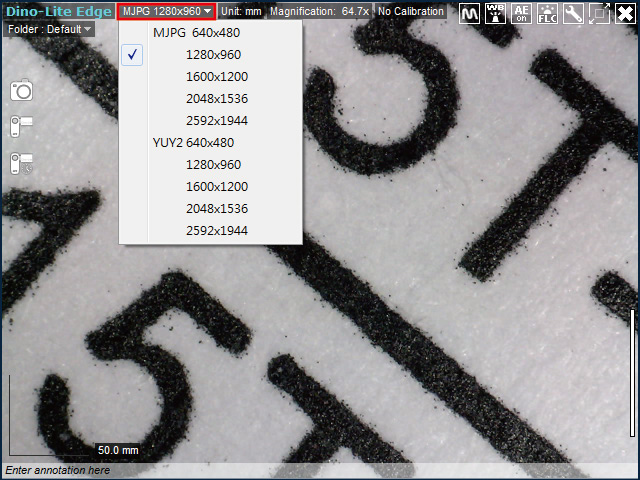
Dieses Problem kann auftreten, wenn die USB-Bandbreite für die USB-Geräte nicht ausreicht. Um mit den Einschränkungen der USB-Technologie fertig zu werden, gibt es zwei schnelle Lösungen:a. Verringern Sie die Auflösung eines der Mikroskope.
Die Auto-Update-Funktion von DinoCapture 2.0 funktioniert nicht. Was ist los?
Die Auto-Update-Funktion konnte nur im Administratormodus ausgeführt werden. Klicken Sie mit der rechten Maustaste auf die Verknüpfung zu DinoCapture 2.0 und klicken Sie auf Als Administrator ausführen.Ich habe die Kontrolle über die LEDs und andere Kameraeinstellungen meines Dino-Lite verloren, als ich das Windows 10-Betriebssystem auf Version 1709 aktualisiert habe. Was soll ich tun?
Installieren Sie die DinoCapture 2.0-Software neu.Dino-Lite funktioniert nach Windows 10 Update nicht
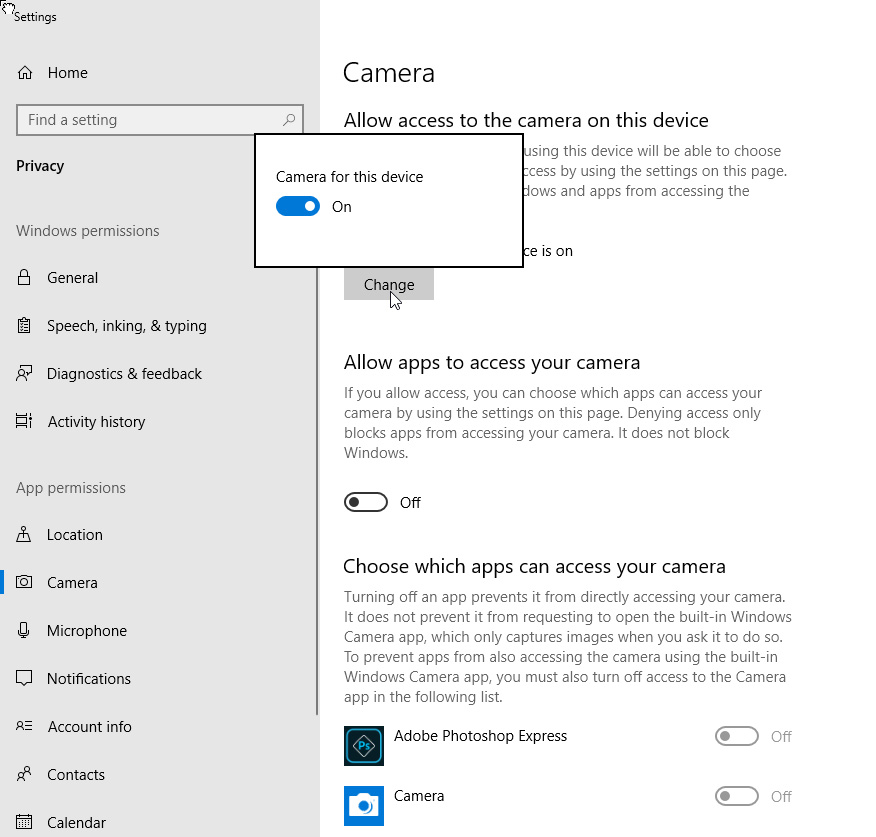
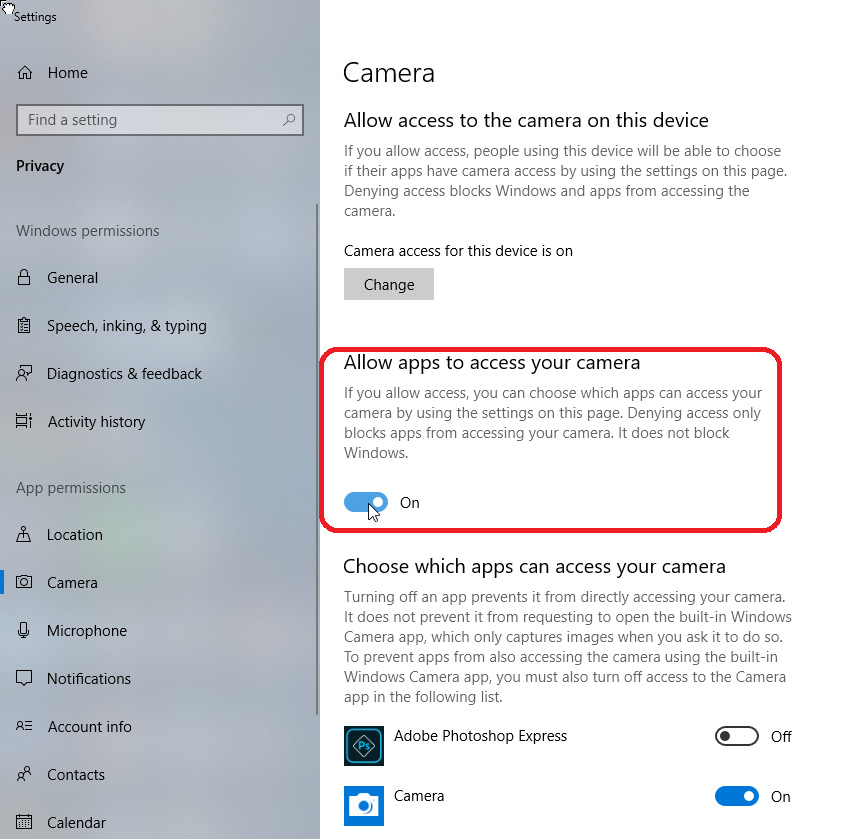
Mit dem Windows-Update vom 10. April 2018 (Build 1803) wurde eine Option für die Datenschutzeinstellungen für Mikrofon und Webcam eingeführt, die verhindert, dass nicht autorisierte Anwendungen Ihre Geräte ohne Ihre Erlaubnis einschaltenDino-Lite Kameras und die DinoCapture-Software waren von dieser Änderung betroffen. Um Probleme zu beheben, bei denen DinoCapture Ihr Dino-Lite-Mikroskop nicht mehr sehen kann, befolgen Sie bitte die nachstehenden Anweisungen:
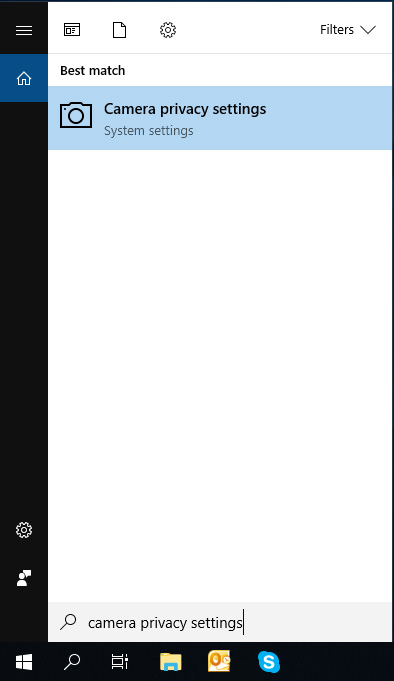
1. Durchsuchen Sie die Datenschutzeinstellungen der Kamera und klicken Sie in der Suchliste, um sie zu öffnen.
Messung
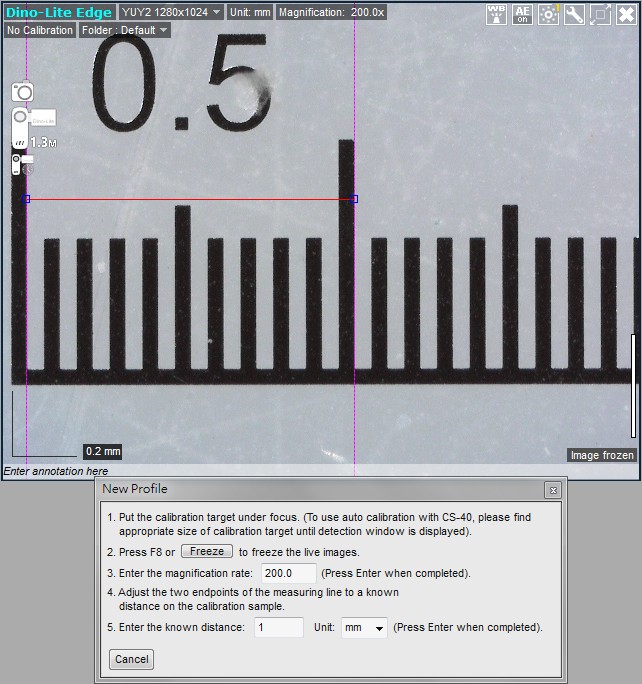
Wie wird Dino-Lite kalibriert?
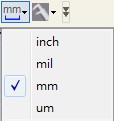
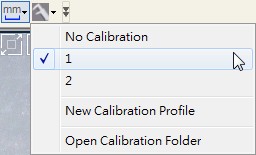
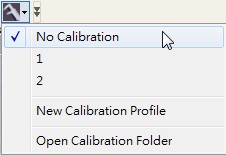
1. Klicken Sie in der Symbolleiste auf das Kalibrierungssymbol und ein Dropdown-Menü wird angezeigt.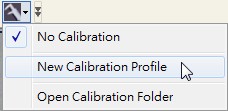
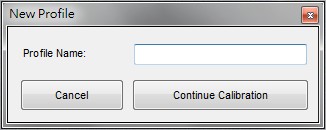
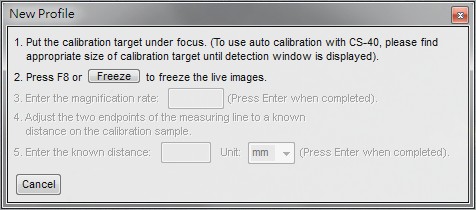


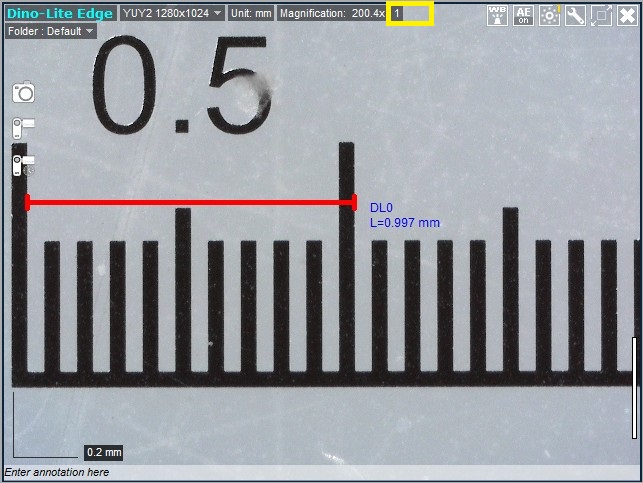
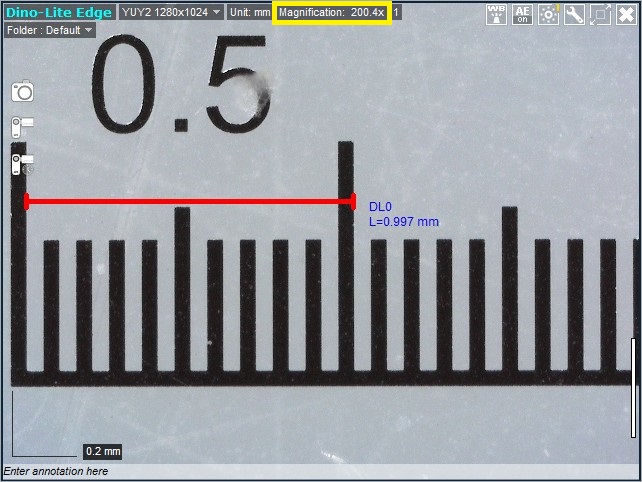
Wenn ein Kalibrierungsprofil ausgewählt wird, wird es im Live-Videofenster neben der angepassten Vergrößerung angezeigt.
Tiefenerfassung (DPQ) mit den Serien EdgePLUS AM4917 und Edge 3.0 AM73915
Einführung
Mit den Serien EdgePLUS AM4917 und Edge 3.0 AM73915 hat Dino-Lite seine Fähigkeit und Genauigkeit zur Tiefenerfassung (DPQ) auf die nächste Stufe gehoben. Im Gegensatz zu früheren Modellen, die Tiefen aus gestapelten EDOF-Bildern erhielten, erfasst die feine Fokuseinstellung der Serien AM4917 und AM73915 genauere Tiefen aus den winzigen Schritten der Fokusänderung.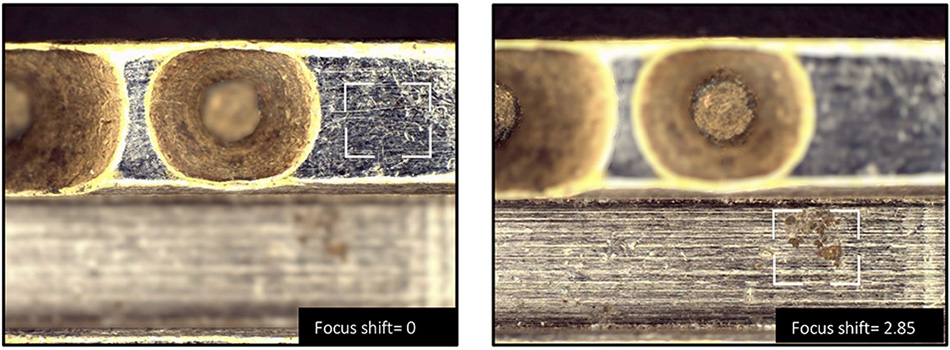
Anforderungen
Die DPQ-Funktionalität gilt für Dino-Lite EdgePLUS AM4917MZT, AM4917MZTL und Edge 3.0 AM73915MZT(R10) und AM73915MZTL(R10A). Stellen Sie außerdem sicher, dass Sie DinoCapture 2.0 Version 1.5.39 oder neuere Version installiert haben. Wenn Sie DinoCapture 2.0 aktualisieren müssen, klicken Sie hier und laden Sie die neueste Version herunter.Wie man sich Tiefen aneignet
1. Stellen Sie den Fokus auf eine Ebene von Interesse ein. Diese Position wird als Referenzebene 0 betrachtet.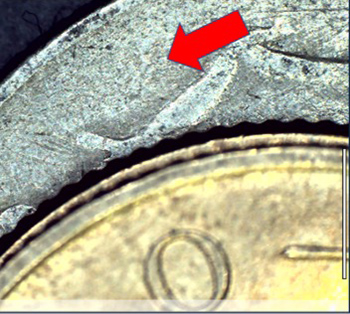
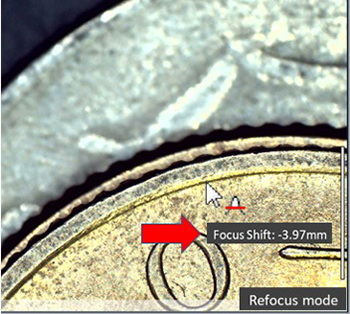
Eine positive Fokusverschiebung bezieht sich auf eine Ebene unterhalb der Referenzebene.
Maximaler Tiefenbereich und Genauigkeit der Tiefenerfassung
Bei der Durchführung von DPQ werden der maximale Tiefenbereich und die Toleranz durch die verwendete Vergrößerung bestimmt. Dieser Abschnitt zeigt die Variationen der maximalen Tiefen und Toleranzen bei verschiedenen Vergrößerungen in den Modellen AM4917 und AM73915.Maximaler Tiefenbereich
Die maximal messbaren Tiefen, die das Gerät ausführen kann, werden als maximaler Tiefenbereich bezeichnet. Normalerweise gilt: Je höher die Vergrößerung, desto geringer der maximale Tiefenbereich und umgekehrt. Der maximale Tiefenbereich kann auch mit der Tiefenerfassungsrichtung (aufwärts oder abwärts) variieren.
Toleranz
Die Toleranz ist die zulässige Varianz der DPQs. Je höher die Vergrößerung, desto geringer die Toleranz und umgekehrt.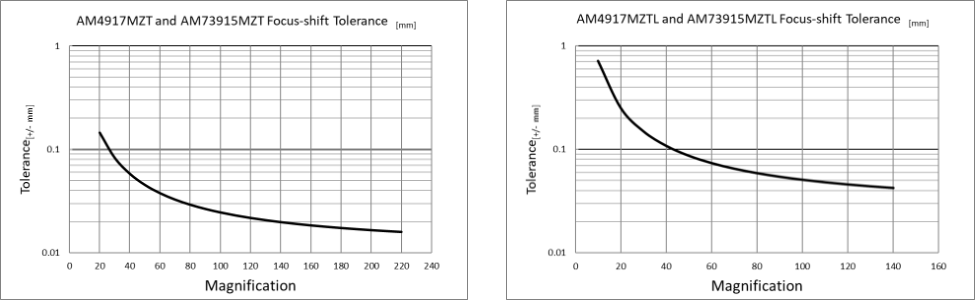
DinoXcope für Mac OS
Installation
Wann wird ein Treiber benötigt, um mein Dino-Lite zu betreiben?
Für die Dino-Lite Plus Serie (AM3XX) und die Dino-Lite Pro Serie (Modellnummer AM4XX/AD4XX/AMH) ist ein spezieller Treiber erforderlich, um das Gerät zu betreiben (siehe Downloads).Kompatibilitätstabelle für Mac OS
| OS version |
2xxx / 3xxx |
3613 / 3713 Series |
211 / 31x / 41x / 423 Series |
4013 / 4113 / 4115 / 4023 Series |
4515 / 4815 Series |
7xxx Series * |
7515 / 7815 Series |
| Mac OS X 10.4 (Tiger) | v | x | v | v | x | v | x |
| Mac OS X 10.5 (Leopard) | v | x | v | v | x | v | x |
| Mac OS X 10.6 (Snow Leopard) | v | x | v | v | x | v | x |
| Mac OS X 10.7 (Lion) | v | x | v | v | x | v | x |
| Mac OS X 10.8 (Mountain Lion) | v | x | v | v | x | v | x |
| Mac OS X 10.9 (Mavericks) | v | x | v | v | x | v | x |
| Mac OS X 10.10 (Yosemite) | v | x | v | v | x | v | x |
| Mac OS X 10.11 (El Capitan) | v | x | x | v | x | v | x |
* 7115-Modelle: Keine flexible LED-Steuerung (FLC)